Sabtu, 07 Juni 2014

Membuat Kalkulator Android Sederhana Melalui ECLIPSE


Assalamualaikum Wr.Wb.
     Selamat Malam kali ini saya akan berbagi ilmu tentang salah satu Aplikasi Android yaitu Kalkulator. Pada kesempatan kali ini, kita tidak akan mengaplikasikannya saja, akan tetapi kita akan membuatnya. Dalam membuat aplikasi ini kita membutuhkan aplikasi bernama ECLIPSE dan beberapa software lainnya yang mendukung ECLIPSE tersebut. Untuk Softwarenya silahkan download di GOOGLE ya hihi :D

 Untuk lebih lengkapnya, lihat tutorialnya dibawah ini :)
  •  Pertama-tama buka Eclipsnya terlebih dahulu
  • Lalukita buat Project baru di File > New > Project... 

  •  Lalu pilih Android Project
  •  Setelah itu akan muncul jendela seperti dibawah ini, lalu kita isi datanya. Contoh :
Project Name  : CalculatorYuris
Build Target : Android 2.2
Application Name : CalculatorYuris
Package Name : com.example.calculatoryuris
Min SDK Version : 2.2 (kosongpun tak masalah)

  •  Setelah itu kita klik FINISH
  •  Kemudian Kita pilih main.xml atau bisa kita lihat di :
  • Pada tampilan main.xml kita akan menemukan beberapa pilihan tentang apa yang akan kita buat seperti EditText, Button, dsb. Namun yang akan kita butuhkan Antara lain :
3 Buah EditText (Angka Pertama, Angka Kedua, Hasil)
6 Buah TextView
5 Buah Button(Batal, Tambah, Kurang, Kali, Bagi)

  • Sebelum kita memulai Project kita, alangkah baiknya kita lihat Layout pada main.xml kita. Yang Umum terdapat 2 Layout yaitu Absolute Layout & Linear Layout. Perbedaanya mudah sekali, jika Absolute Layout itu kita bisa men-drag atau menyeret pilihan yang akan kita pakai. Linear Layout itu sebaliknya, jadi dia tidak bisa men-drag atau menyeret pilihan tersebut.
  • Setelah kita tahu Layout yang akan kita pakai, lalu pindahkan/seret pilihannya kedalam main.xml. Untuk tampilan silahkan ikuti gambar paling atas :)
  • Setelah serupa dengan gambar yang paling atas, silahkan ganti ID dari masing-masing Button dan EditText (kecuali TextView tidak usah karena tidak akan mewakili apapun dalam script). Untuk mempermudah mengganti IDnya kita pilih cari Prefences terlebih dahulu di menu Eclipsenya yaitu Windows > Show View > Other...

  • Setelah kita klik Other, lalu kita ketik properties pada menu pencarian dan kita pilih Properties yang atas, yaitu pada Folder General


  • Setelah itu Properties diatas kita seret ke sebelah kiri layar kita yaitu tepat disebelah Project Explorer agar mempermudah kita.
  • Lalu Cari IDnya dan kita ganti cukup belakangnya saja seperti Kali, Bagi, Tambah, Reset.
  • Setelah itu kita kita pergi ke tampilan selanjutnya yaitu ke string.xml di res > values > string.xml.

  • Untuk Scriptnya kita bisa download disini lalu Copaskan ke string.xml tersebut.
  • Taraa.. Tinggal jalankan aplikasinya :)

 ~~~~~~~~~~~~~~~~~~~~~~~~~~~~~~
Download Output Project : disini

Minggu, 01 Juni 2014

Cara Pengaturan Jaringan Peer to Peer


Assalamualaikum Wr Wb.
Selamat Siang, Kali ini saya akan berbagi ilmu tentang Peer to Peer. Peer to Peer sendiri merupakan cara untuk menghubungkan dua atau lebih komputer bersama-sama tanpa menggunakan server. Dalam jaringan Peer to Peer memungkinkan 2 komputer tersebut menjadi Host-Host, keunggulannya komputer bisa mengakses dan tukar menukar data.
Sebelum kita praktek, pastikan kita mempersiapkan alat/bahan praktek yang akan kita buat antara lain :  
  • 2 buah Komputer/Laptop
  • 1 buah kabel LAN/UTP (lengkap dengan 2 buah RJ45 yang telah teruji)
Untuk Komputer 1 :
1.      Pertama-tama pastikan komputer kita tidak terhubung ke akses internet/wifi.

2.  Setelah kita cek, lalu Klik Start>Control Panel>Network and Internet>Network  Sharing Center.


3.    Setelah muncul jendela diatas, pilih/klik Change Adapter Setting untuk melihat Jaringan yang terdapat pada komputer kita.


4.  Setelah muncul Jaringan Pada Komputer kita, lalu klik kanan pada Local Area Connection lalu pilih Properties.

5.      Lalu klik kanan pada Internet Protocol Version 4 (TCP/IPv4) lalu pilih Properties.


6.      Pilih Use the following IP Address lalu kita isi dengan :
IP Address                   :  192.168.1.1
Subnet mask                :  255.255.255.0
Default Gateway         :  192.168.1.1

Untuk Komputer 2 : 
Untuk komputer 2 tidak begitu berbeda dengan Komputer 1. Hanya berbeda dalam alamat IP Addressnya. Jadi kita ulangi dari nomor 1-6 seperti diatas. Lalu kita isi IP Addressnya dengan :
IP Address                   :  192.168.1.2
Subnet mask                :  255.255.255.0
Default Gateway         :  192.168.1.1 //sesuaikan dengan Komputer 1 saja

Catatan:
IP Address diatas dibuat berbeda agar Alamat pada IP Address tersebut tidak saling bertabrakan/bentrok :P


Agar kedua komputer dapat terhubung, maka keduanya harus berada dalam satu network group dalam hal ini “WORKGROUP”, nama grup ini dapat diganti. Langkah-langkahnya sebagai berikut: 

7.  Masuk ke “System and Security” pada Control Panel kemudian pilih “System”.


       8. Langkah selanjutnya masuk ke halaman “Remote setting”.
             9. Klik “Change” untuk mengatur nama komputer dan menyamakan Network Group dengan nama  “WORKGROUP”. (jika sudah terpasang sebelumnya tidak perlu diganti)

              10. Beri nama komputer (optional) dan beri nama Workgroup, tekan tombol “OK” kemudian restart kedua komputer tersebut.
 
                 
                 11. Setelah di-restart, masuk lagi ke Control Panel untuk mengatur Advance Sharing
 

                12. Agar kedua komputer dapat saling mendeteksi dan dapat saling mengakses file atau folder tertentu, atur opsi sharing seperti gambar di bawah.
 

Kamis, 22 Mei 2014

Pembagian Kelas IP Address

      
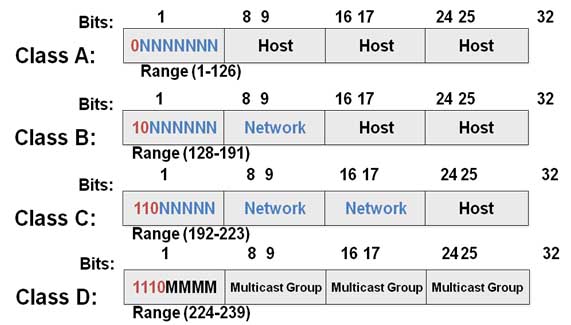
Sama halnya dengan Sekolah, IP Address pun mempunyai kelas-kelasnya masing-masing. Pada umumnya IP Address dibagi menjadi 3 Kelasantara lain Kelas A, Kelas B dan Kelas C. Dan untuk kelas D sendiri biasa digunakan untuk pengetesan jaringan saja.
Untuk lebih lanjut kita cek dibawah ini.

Kelas A
        IP address kelas A terdiri dari 8 bit untuk network ID dan sisanya 24 bit digunakan untuk host ID, sehingga IP address kelas A digunakan untuk jaringan dengan jumlah host yang sangat besar JJ. Pada bit pertama berikan angka
  • Ø 0 sampai dengan 127. (0-127)
Karakteristik IP Kelas A :
Format : 0NNNNNNN.HHHHHHHH.HHHHHHHH.HHHHHHHH
Bit Pertama : 0
NetworkID : 8 bit
HostID : 24 bit
Bit Pertama : 0 -127
Jumlah : 126 (untuk 0 dan 127 dicadangkan)
Range IP : 1.x.x.x – 126.x.x.x
Jumlah IP : 16.777.214
Misalnya IP address 120.31.45.18 maka
Network ID = 120
HostID = 31.45.18
  • Ø Untuk Subnetmask =255.0.0.0
  • Ø Jadi IP address di atas mempunyai host dengan nomor 31.45.18 pada jaringan 120

Kelas B
       IP address kelas B terdiri dari 16 bit untuk network ID dan sisanya 16 bit digunakan untuk host ID, sehingga IP address kelas B digunakan untuk jaringan dengan jumlah host yang tidak terlalu besar. Pada 2 bit pertama berikan angka 10, sehingga bit awal IP tersebut mulai dari (128 – 191).

Karakteristik IP Kelas B :
Format : 10NNNNNN..NNNNNNNN.HHHHHHHH.HHHHHHHH
Bit Pertama : 10
NetworkID : 16 bit
HostID : 16 bit
Bit Pertama : 128 -191
Jumlah : 16.384
Range IP : 128.1.x.x – 191.155.x.x
Jumlah IP : 65.532
Misalnya IP address 150.70.45.18 maka
Network ID = 150.70
HostID = 60.56
  • Ø Untuk Subnetmask =255.255.0.0
  • Ø Jadi IP di atas mempunyai host dengan nomor 60.56 pada jaringan 150.70

Kelas C
        IP address kelas C terdiri dari 24 bit untuk network ID dan sisanya 8 bit digunakan untuk host ID, sehingga IP address kelas C digunakan untuk jaringan untuk ukuran kecil. Kelas C biasanya digunakan untuk jaringan Local Area Network atau LAN. Biasanya ini terdapat dalam Warnet-Warnet maupun sebuah sekolah. Pada 3 bit pertama berikan angka 110 sehingga bit awal IP tersebut mulai dari (192 – 223).

Karakteristik IP Kelas C :
Format : 110NNNNN.NNNNNNNN.NNNNNNNN.HHHHHHHH
Bit Pertama : 110
NetworkID : 24 bit
HostID : 8 bit
Bit Pertama : 192 – 223
Jumlah : 16.384
Range IP : 192.0.0.x.x – 223.255.255.x.x
Jumlah IP : 254 IP
Misalnya IP address 192.168.1.1 maka
Network ID = 192.168.1
HostID = 1
  • Ø Untuk Subnetmask =255.255.255.0 

Dari Kesimpulan diatas sangat terlihat perbedaan dalam Subnetmask antara lain :
Kelas A : 255.0.0.0
Kelas B : 255.255.0.0
Kelas C : 255.255.255.0


Download
___________________________________________________
Sekian yang bisa saya bagikan, semoga bermanfaat.

Lihat Emoticon Untuk Komentar Anda